
 ∥
∥  ∥ 中研院 ∥ 人社中心 ∥ 繁體中文 ∥ English
CSV 格式因為屬於純文字格式,不需特殊軟體即可開啟,因此成為 Open Data 平臺常見的資料交換格式。然而,CSV 本身並非 GIS 專用格式,也無法完整定義欄位型態與空間資訊,因此在匯入 QGIS 等 GIS 軟體之前,仍需先進行相關欄位型態設定與座標參考系統設定。
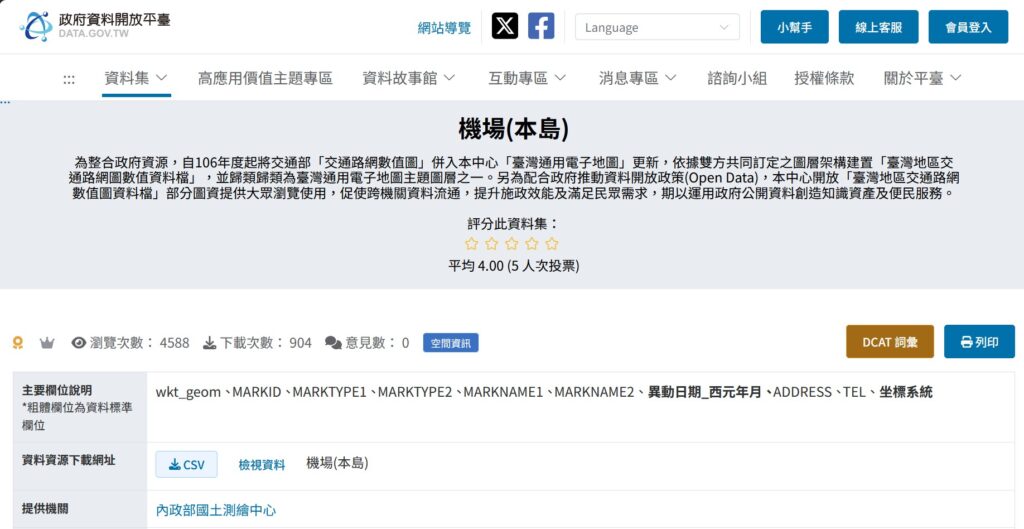
舉例來說,政府資料開放平臺(https://data.gov.tw)所提供的臺灣本島機場資料集(https://data.gov.tw/dataset/73231)就是採用 CSV 格式提供使用者下載。
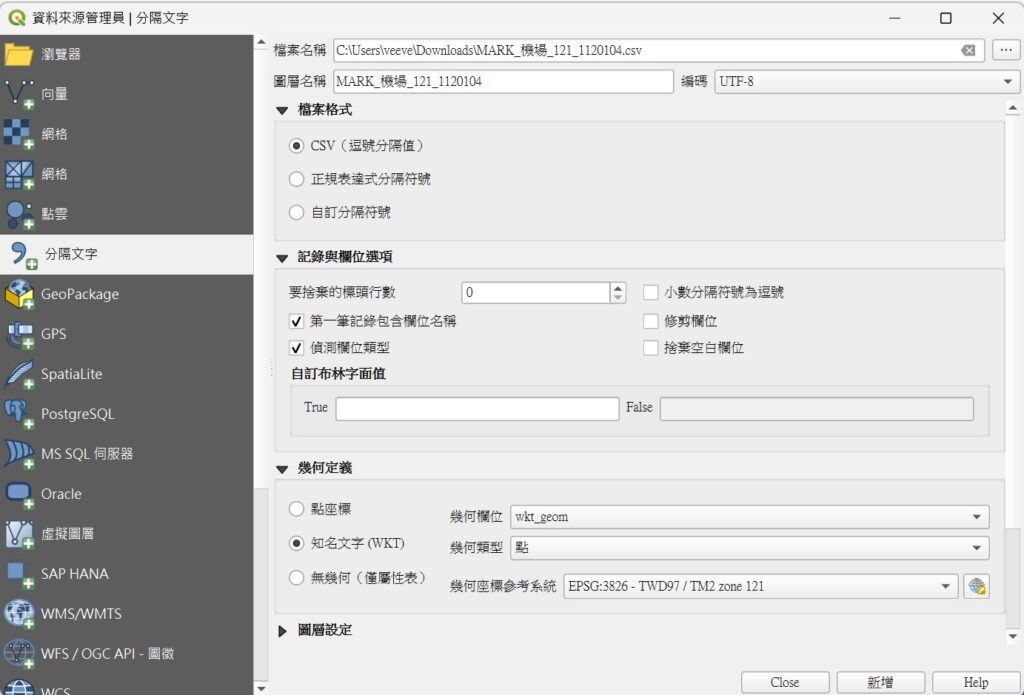
如果是使用 QGIS 軟體,可以使用[新增文字分隔圖層]方式加入所下載的CSV檔案,並進行以下參數設定,包括:
編碼:UTF-8
檔案格式:CSV(逗號分隔值)
第一筆紀錄包含欄位名稱:勾選
幾何定義:WKT 格式
幾何欄位:wkt_geom
幾何類型:點
幾何座標參考系統:EPSG: 3826 – TWD97 / TM2 zone 121
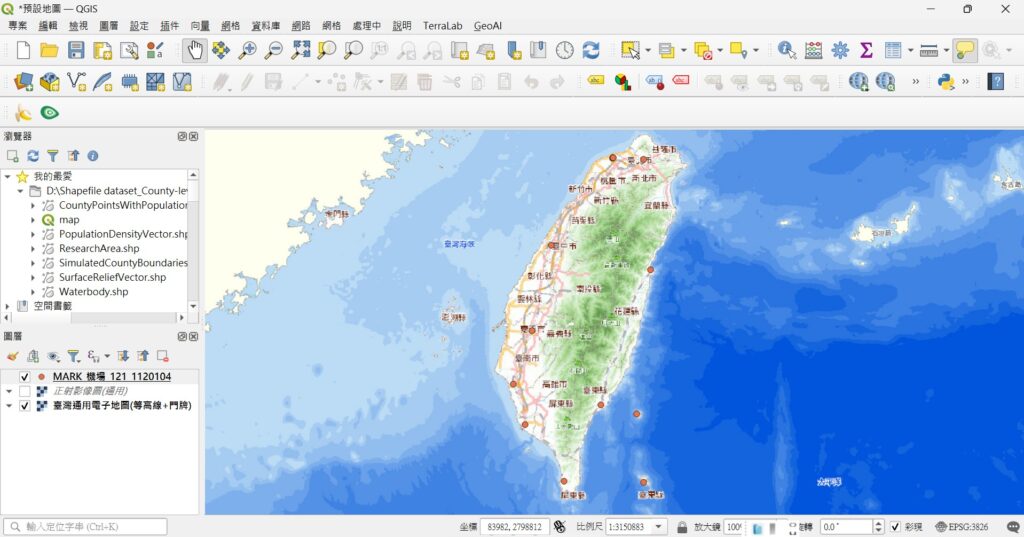
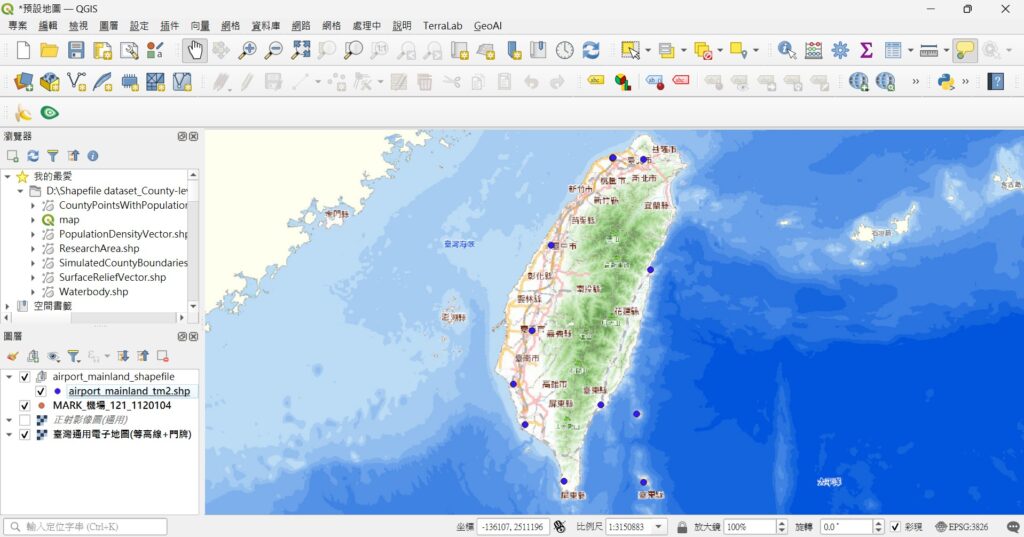
如此一來,便可將「MARK_機場_121_1120104.csv」轉換為 GIS 點資料格式,並匯入 QGIS 與其他圖層進行正確套疊。
然而,對一般非 GIS 專業人員而言,並不容易僅從 CSV 內容或 Open Data 平臺提供的 metadata,就判斷出資料集所使用的文字編碼、幾何類型、幾何欄位及座標參考系統等資訊,因此往往需要經過多次試誤,才能成功且正確地匯入資料,甚至可能因設定錯誤而導致資料無法顯示或空間位置偏移。
現在則可以借助生成式 AI 的幫助,解決上述的痛點,可以直接透過以下提示詞(prompt)
“請將 https://data.gov.tw/dataset/73231 的 機場(本島).csv 資料轉換成 GIS格式 shapefile檔案”
AI 就會協助下載檔案並分析內容,自動轉換成 GIS 軟體常用 shapefile 格式,並產生出該資料集的「幾何欄位及幾何型態」(shp 檔案)、「屬性資料」(dbe 檔案)、「欄位編碼」(cpg 檔案)、「坐標參考系統」(prj 檔案),並輸出可下載的壓縮檔。
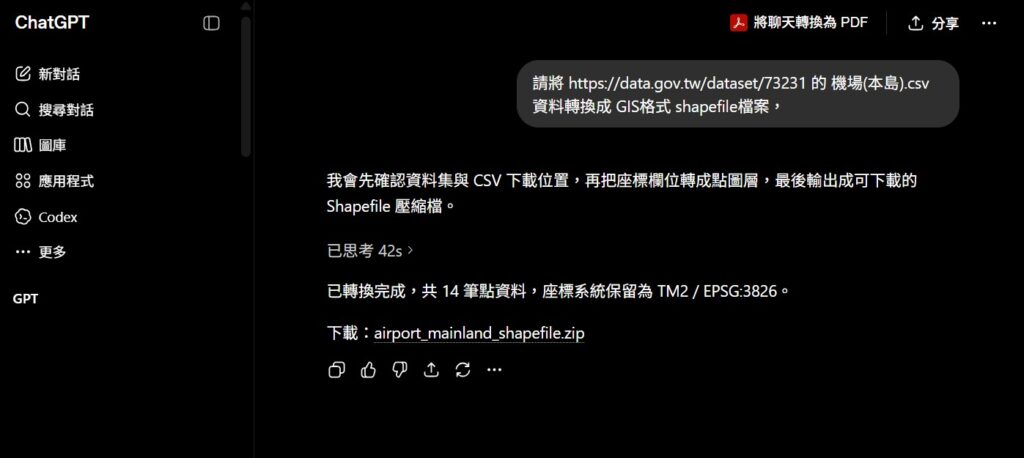
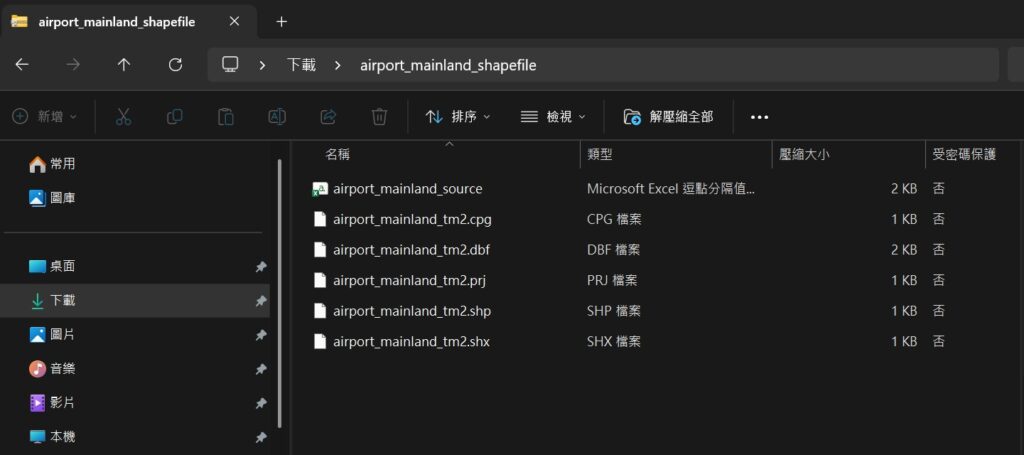
下載 shapefile 壓縮檔後,使用者只需將檔案直接拖曳至 QGIS 軟體中,無須額外設定,即可與其他圖層進行正確套疊,大幅降低資料匯入與使用的門檻。
相關參考: