
 ∥
∥  ∥ 中研院 ∥ 人社中心 ∥ 繁體中文 ∥ English
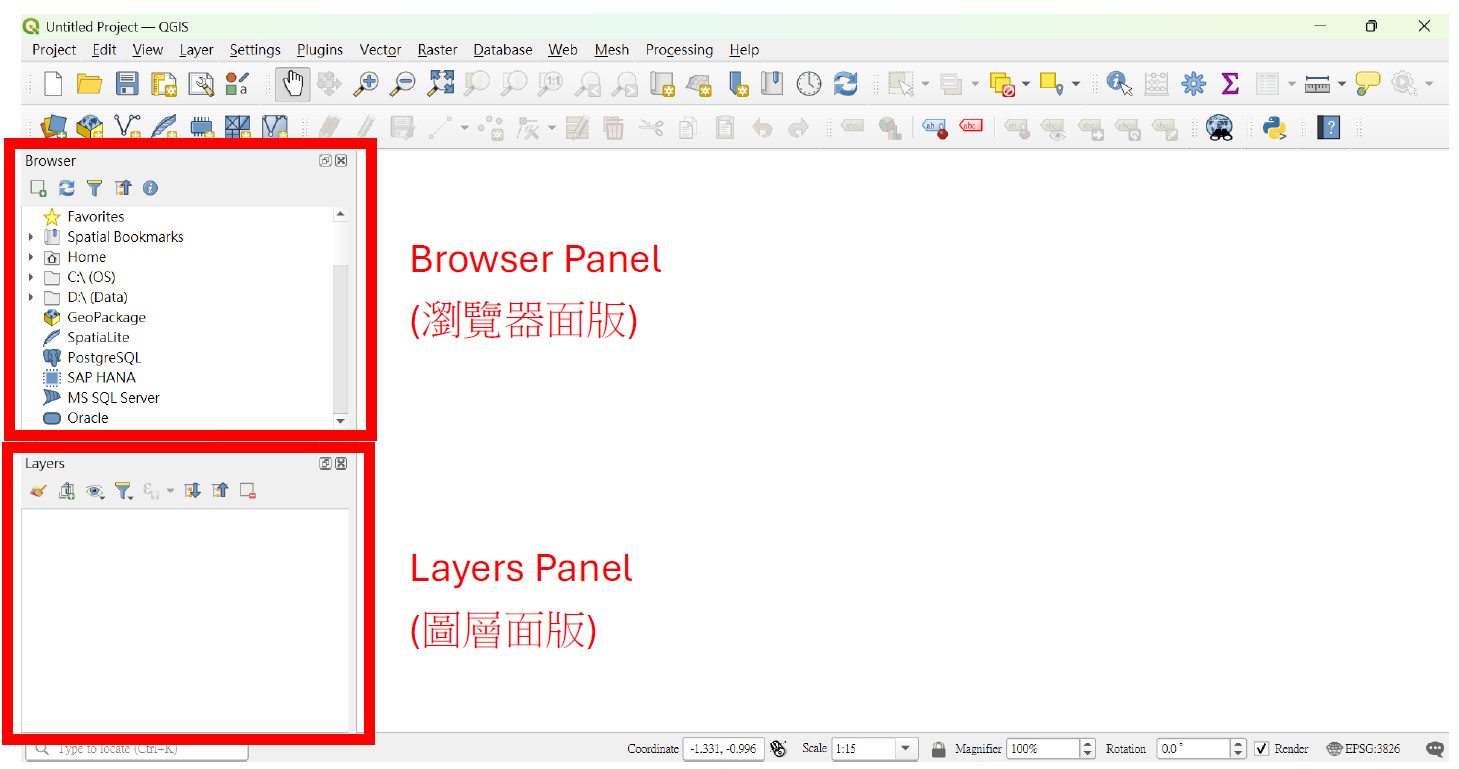
1.安裝QGIS軟體後,執行QGIS Desktop 3.34.15;並設定Browser Panel及Layers Panel位置如下:
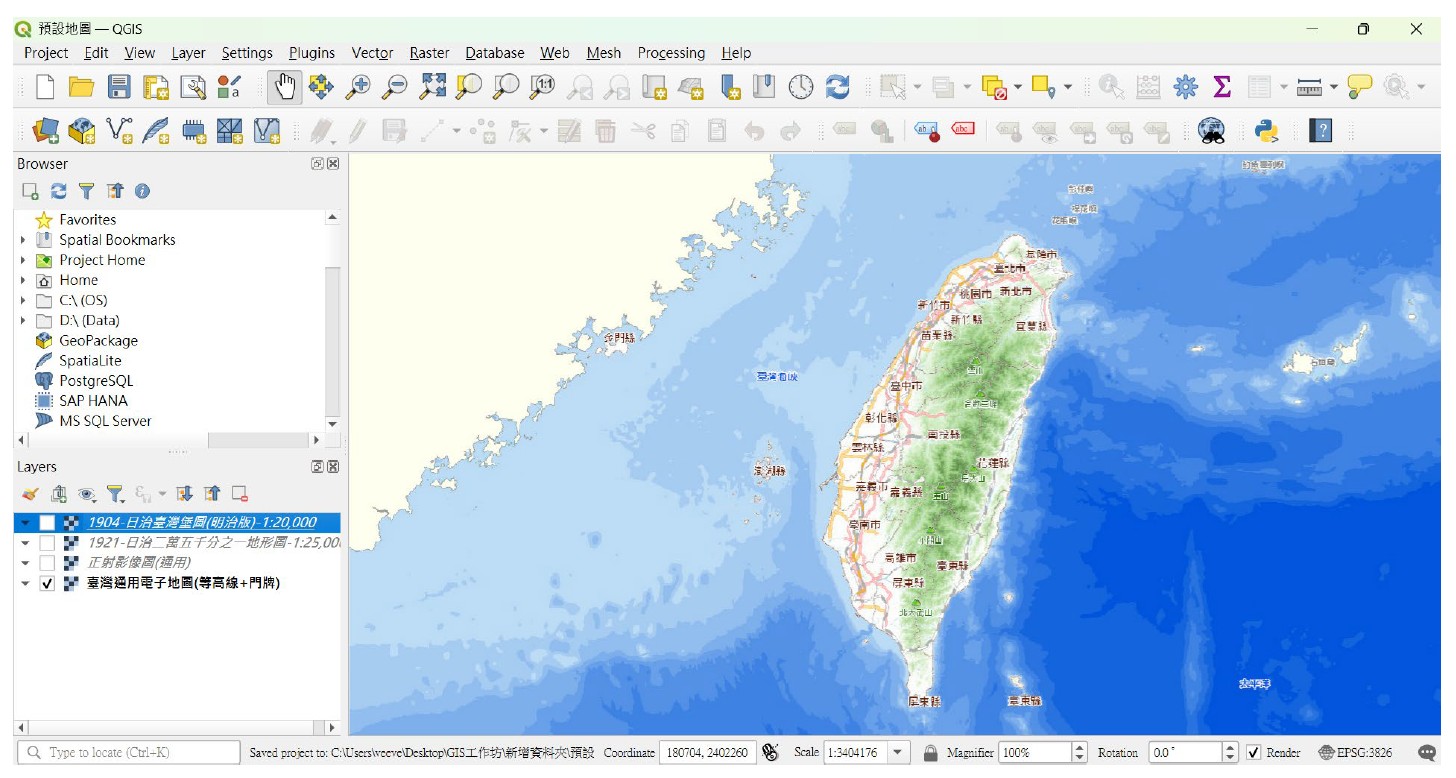
2.開啟「預設地圖.qgz」專案檔,載入常用底圖或時代相近的參考底圖。
最重要的是,此時專案 CRS 要設為「待校正地圖」期望使用的坐標參考系統。
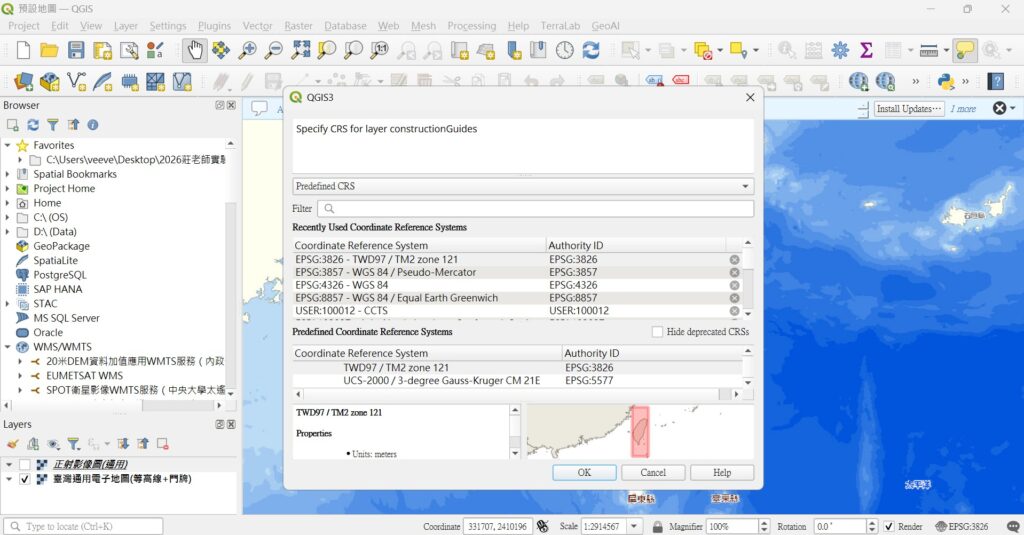
3.啟動地理坐標校正Georeferencer功能。

此時,系統會詢問輸入的「待校正地圖」 CRS 為何? 但此時影像並沒有地理坐標,直接選擇Canel 即可。有些特殊情況下,例如進行第二次校正,才會需要輸入 CRS。
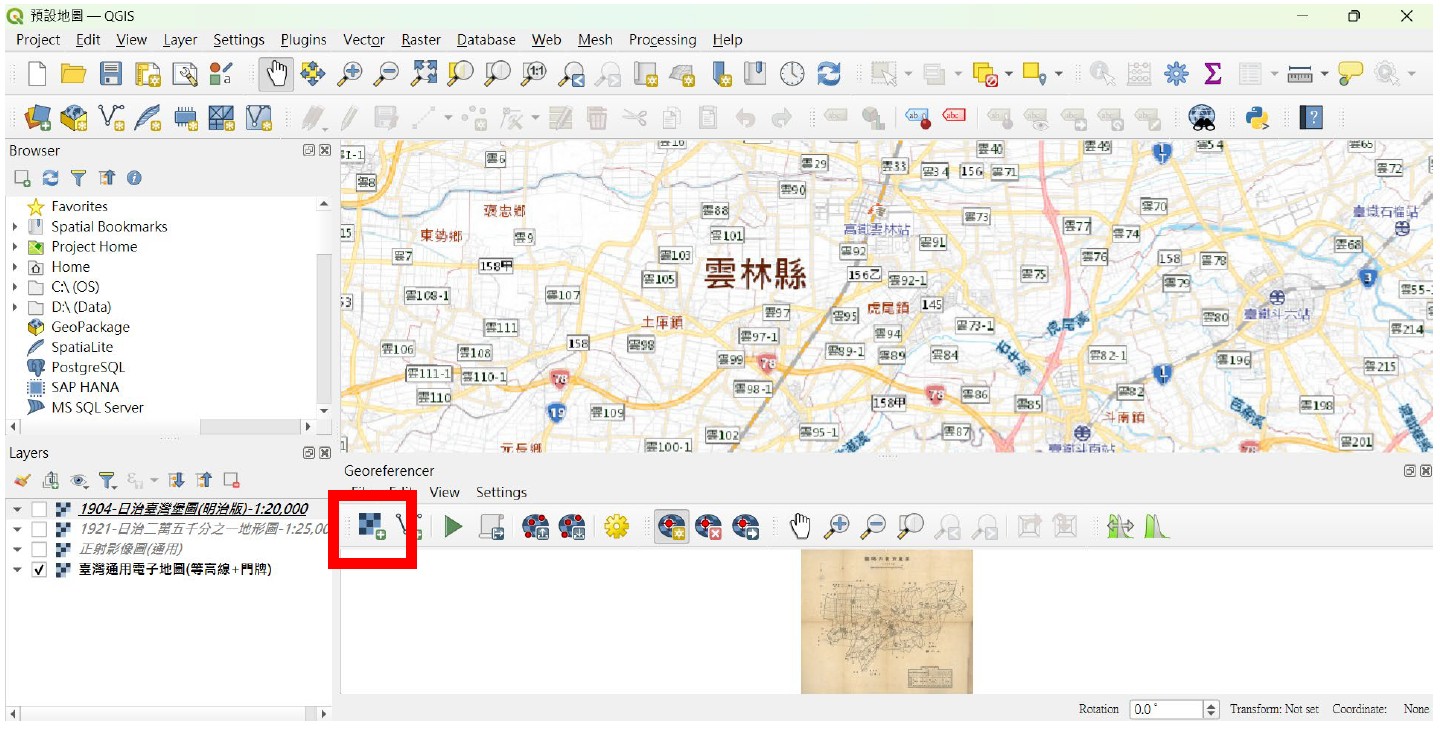
4.加入待校正的地圖影像,並將參考底圖放大移動到相近範圍。
5.配合要校正的地圖區域、年代及比例尺,從臺灣百年歷史地圖WMTS服務中,選擇合適的參考(歷史)圖層。
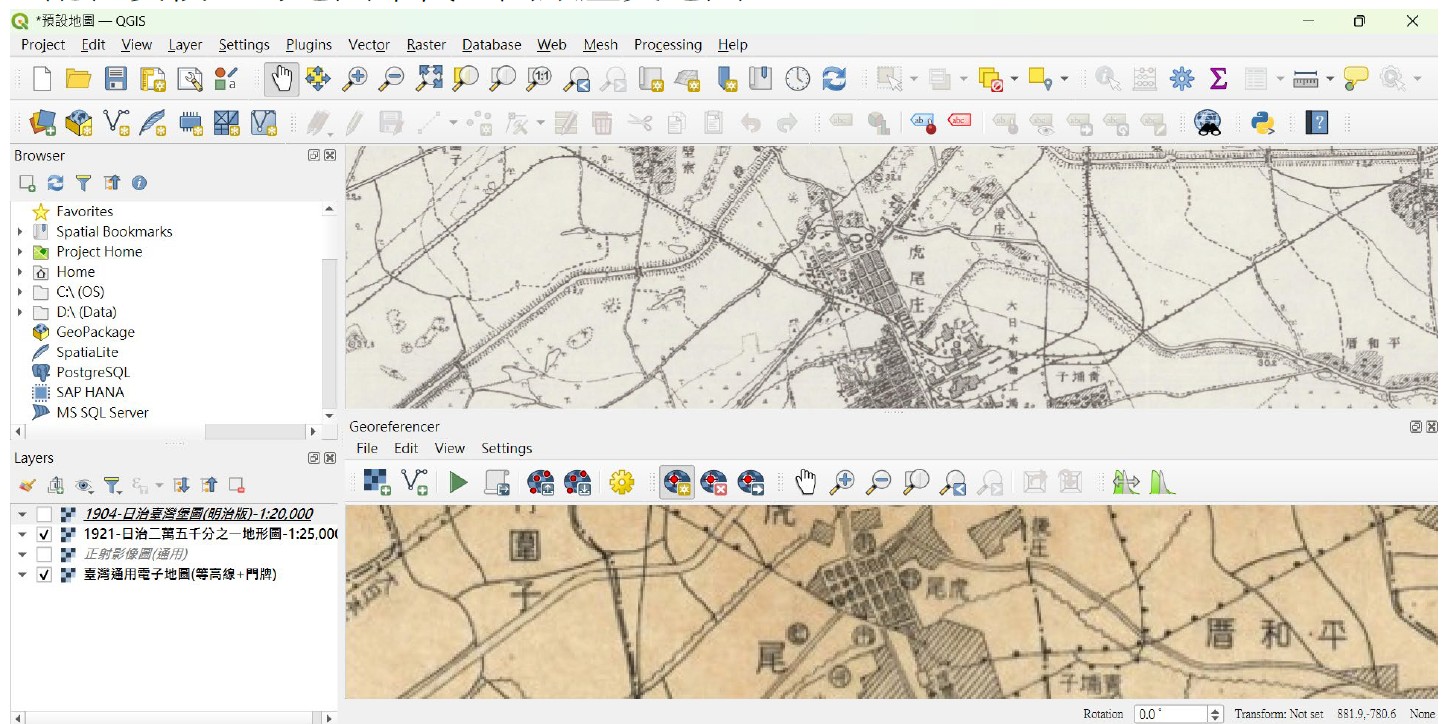
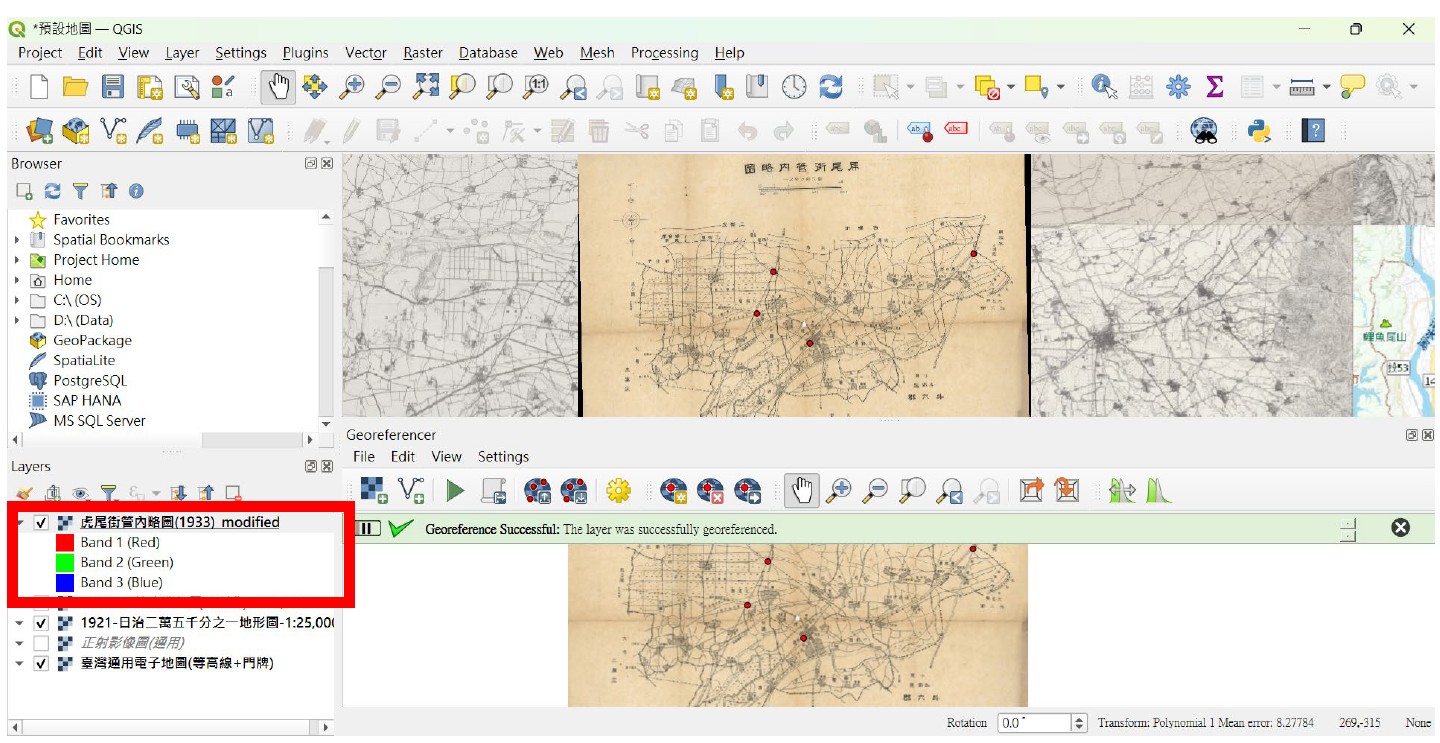
6.先在要校正的地圖上選取控制點(參考點),並採 From Map Canvas 方式,在底圖上選取對應的位置,系統就會自動量測出地理坐標數值。同時,選擇的 CRS 務必要與專案(參考地圖)CRS 一致。
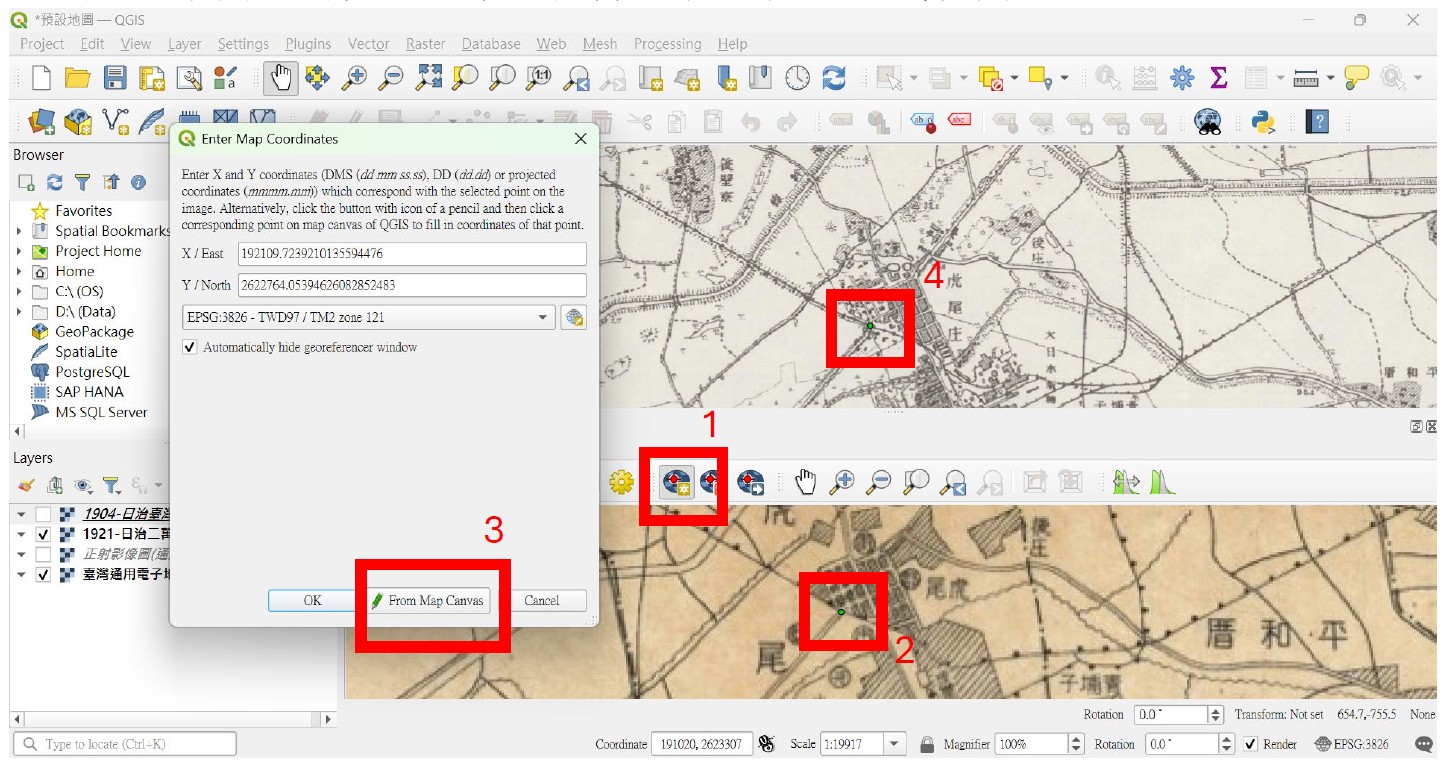
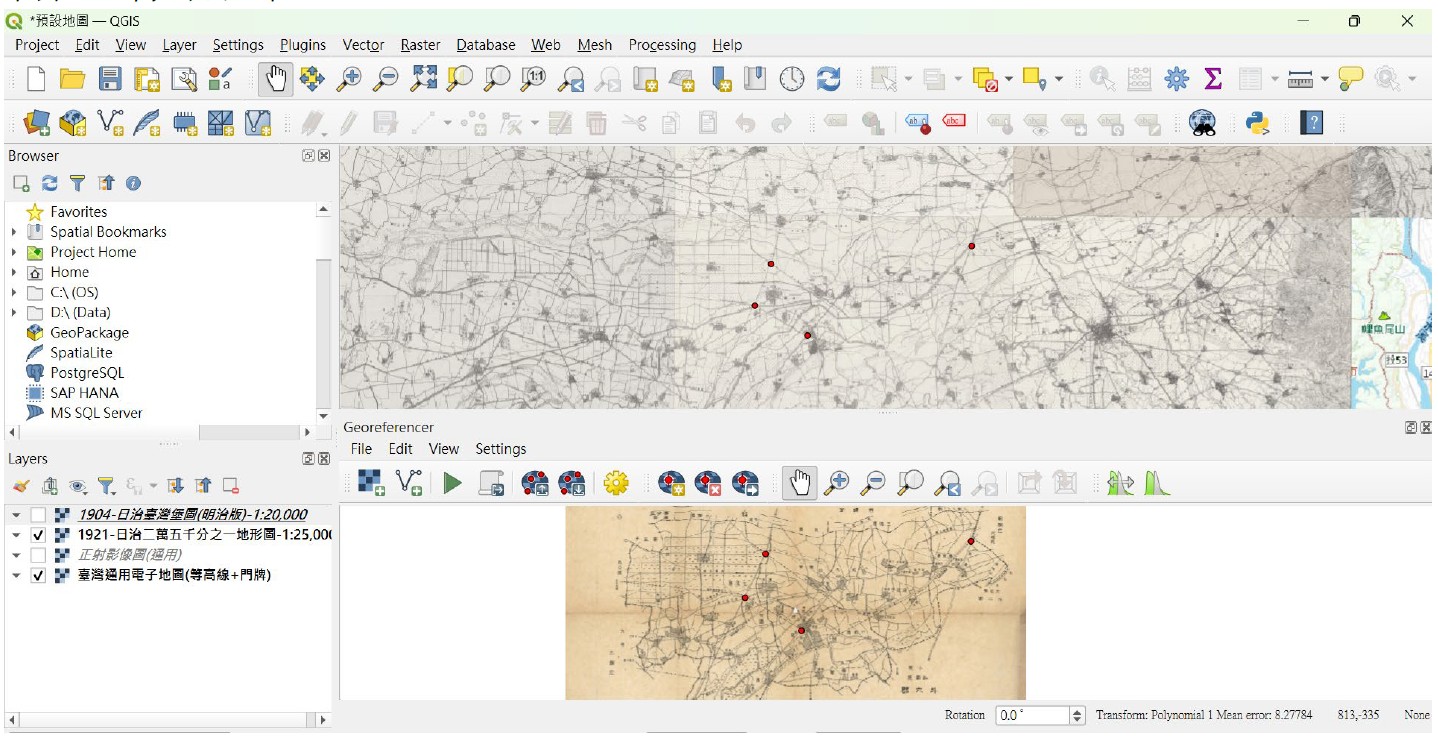
7.反覆以上步驟,選取至少4個控制點,盡可以均勻分在地圖影像上,誤差控制在5像素(與地圖本身的測繪精度、掃描解析度有關)以下。
8.設定坐標轉換(從影像坐標->地理坐標)參數。Target CRS 原則上也需要與前面專案(參考地圖)CRS 一致。
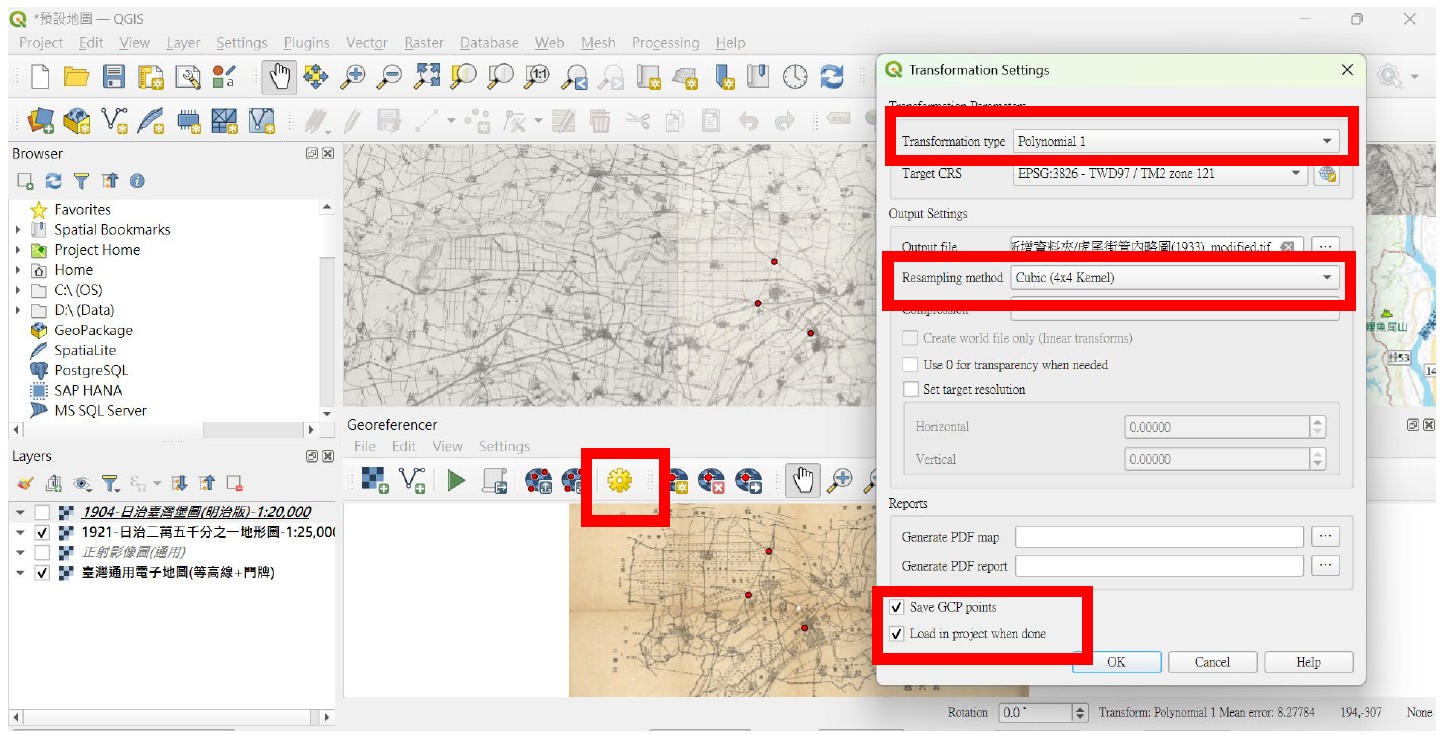
9.執行轉換,便可以得到新的具有地理坐標地圖圖層(GeoTiff格式)。
相關參考: