在實務應用中,許多建築、文化資產或都市設計成果常以 STL、OBJ 等 3D 模型格式保存,這類模型通常只描述物件本身的幾何形狀,並不包含真實世界的地理坐標、方位、比例尺或高程資訊。因此,即使模型本身製作精細,也無法直接準確套疊到 Google Earth、Cesium、GIS 平台或其他三維地理環境中。為了讓 3D 模型能與真實地景、衛星影像、地形資料及城市空間正確對位,便需要利用 Blender 進行模型定位、旋轉、縮放、座標基準調整與格式轉換,將原本「單純的三維物件」轉換為具有空間參考意義的地理模型,使其能應用於城市變遷展示、建築模擬、文化資產重建、地景視覺化與 Google Earth 套疊展示等情境。
本文就利用交通部公路局所釋出的「淡江大橋及其連絡道路新建工程(第3標)BIM模型」 當作案例來說明處理流程。
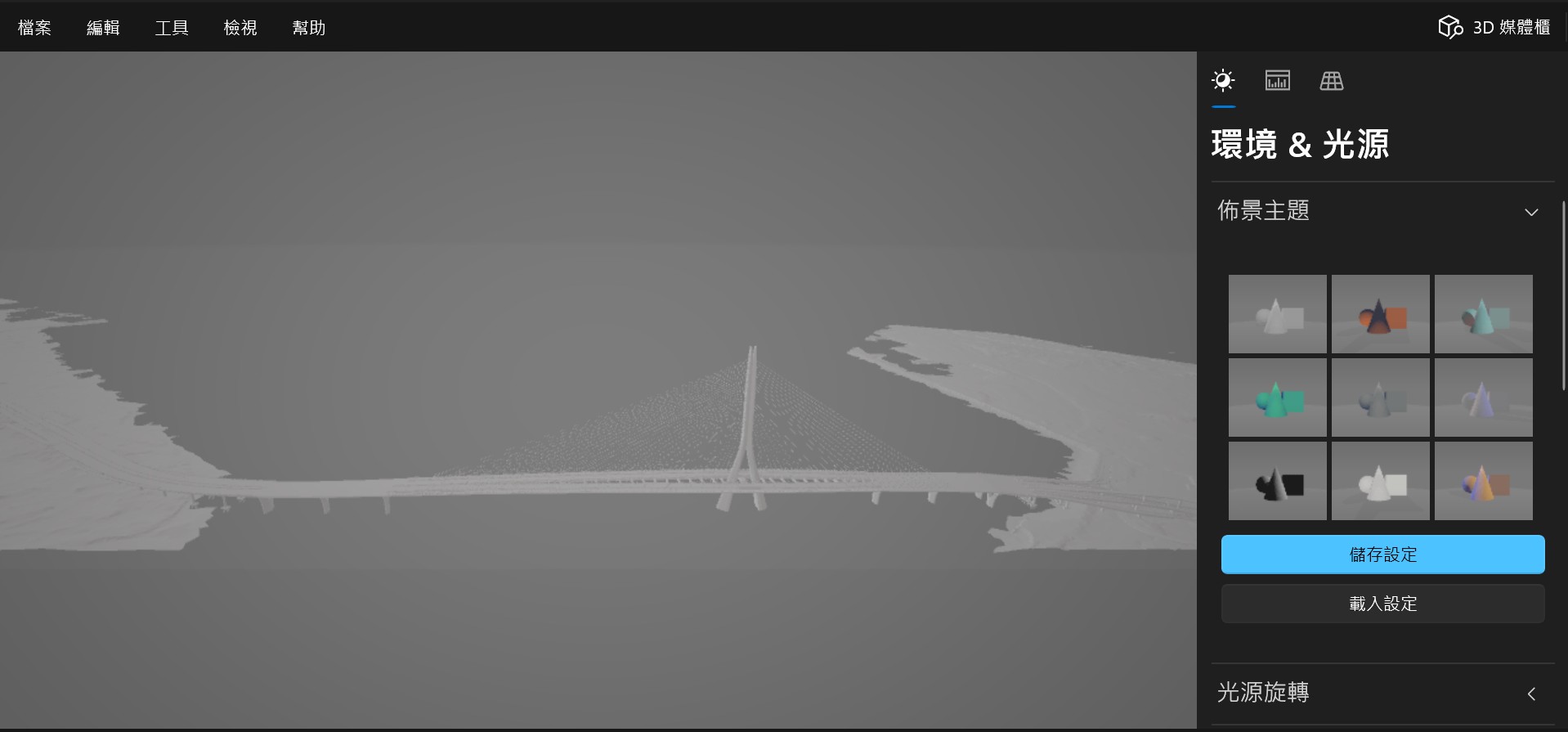
運用 Windows 內建的 3D Viewer 檢視淡江大橋BIM模型,因為沒有地理坐標所以無法套疊其他地理資訊。 1. 前置準備
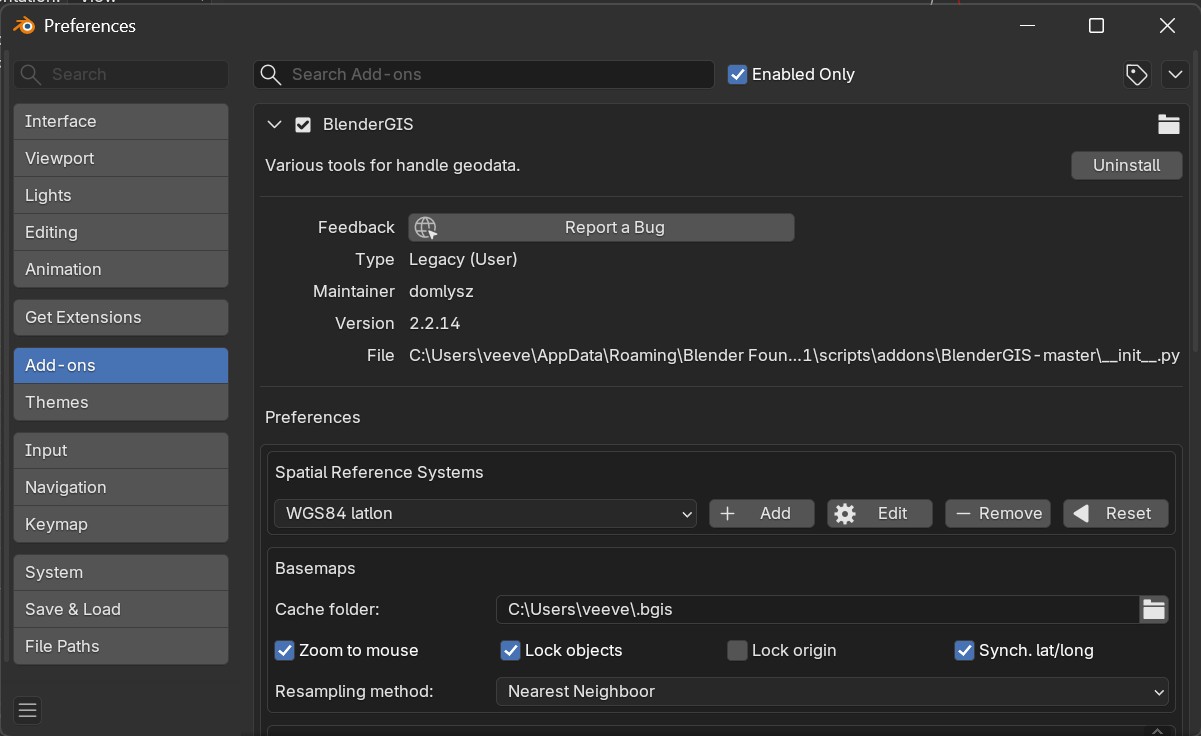
軟體: 下載並安裝免費的 Blender 5.1.x 軟體。外掛程式: 下載 Blender GIS 外掛 ,在Blender 軟體中「Edit」> 「Preferences」->「Add-ons」安裝,後續就可以在 Blender 直接匯入具有地理坐標的 GIS 參考圖資。
完成安裝 Blender GIS 外掛後的畫面 2. 在 Blender 中定位模型
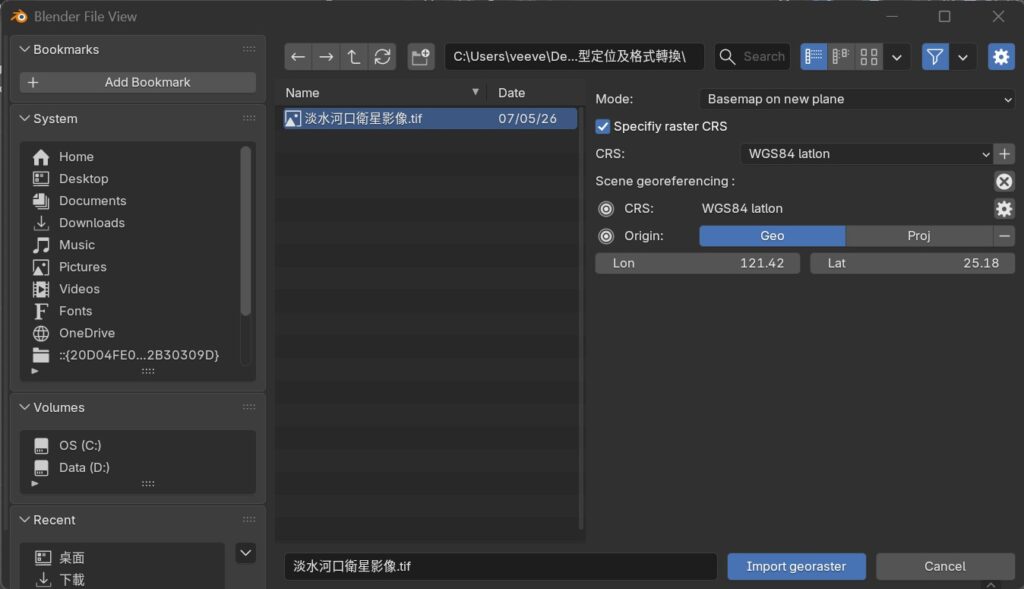
開啟 Blender 並設定場景: 刪除預設方塊,點擊頂部選單的「GIS」>「Import」>「BaseMap」。
搜尋位置: 在 Source 下拉選單選擇「Google」,Map type 選擇「Satellite」或「Map」,輸入您的建築物模型地址,點擊 OK。對齊衛星圖: 衛星影像或地圖會載入到 Blender 中。您可以縮放並移動地圖,找到建築模型所在的真實位置。匯入 STL 模型: 點擊「File」>「Import」>「Stl (.stl)」,匯入您的 3D 建築模型。地理定位 (Georeferencing) :
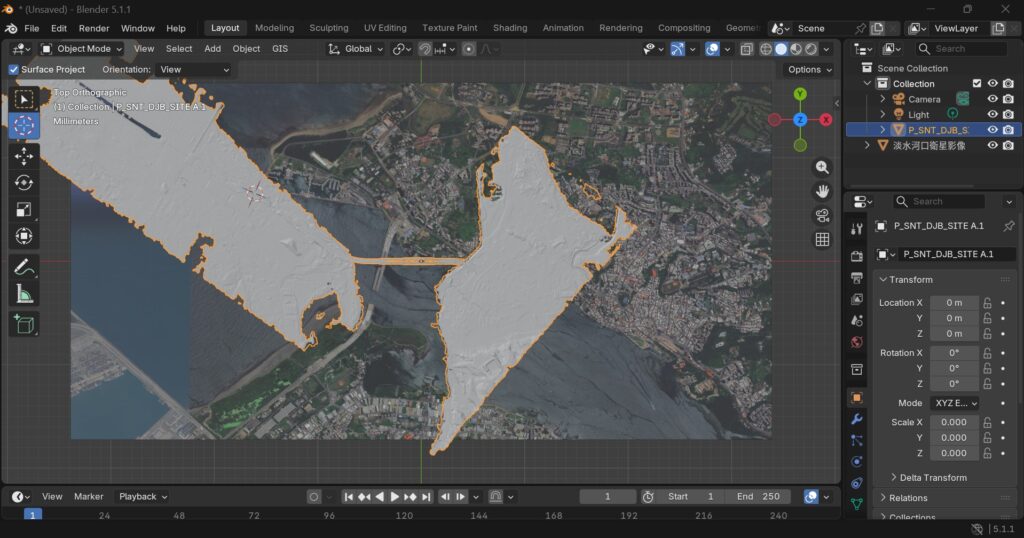
模型導入後,模型可能非常小或非常大。使用 Scale (S) 和 Rotate (R) 將模型移動到對應衛星圖的位置。這個案例中,因為使用經緯度坐標,初始 Scale 要設為 0.00000001。
使用 Move (G) 調整平面位置,確保模型底座完全貼合衛星圖的輪廓。
在畫面上反覆調整 Scale (S) , Rotate (R) 與 Move (G) 數值,最終讓模型與衛星影像完全貼合;本案例中 Scale 數值為 0.00000000957463 。
重要: 確保模型在垂直方向上處於正確的高程(Z軸)。
3. 將模型匯出為 Google Earth 網頁版可讀取格式
為了讓模型在 Google Earth 中顯示,通常將模型匯出為 .kmz 或 .glb (GLTF) 格式。
設定材質 ( 材質可能會在轉換中遺失) : 確保建築模型有基礎材質。匯出: 選取模型,點擊「File」>「Export」>「GLTF (.glb/.gltf)」。在 Google Earth 網頁版 中檢視: 開啟 Google Earth 網頁版,點擊「新增」>「3D 模型」或直接拖入匯出的檔案。
4. 進階套疊方法(如果您需要更精確的地形高程)
如果您的建築物位於山坡上,需要與地形貼合,可以在 Blender GIS 中使用「Get Elevation」功能來取得地圖的高程數據,然後將模型吸附在地形表面。

 ∥
∥  ∥ 中研院 ∥ 人社中心 ∥ 繁體中文 ∥ English